La sección de "SMS " en Green-Gps permite a los usuarios gestionar y monitorear los mensajes de texto enviados por sus dispositivos. Esta funcionalidad es esencial para enviar alertas y comandos de forma eficiente y económica. Los usuarios pueden ver el historial de mensajes, agregar saldo a su cuenta y configurar límites de envío diario.
Para acceder a la sección de SMS , dirígete al menú superior derecho, haz click en "" y después selecciona " SMS". Desde allí, puedes revisar el historial de mensajes enviados y realizar configuraciones adicionales según tus necesidades.
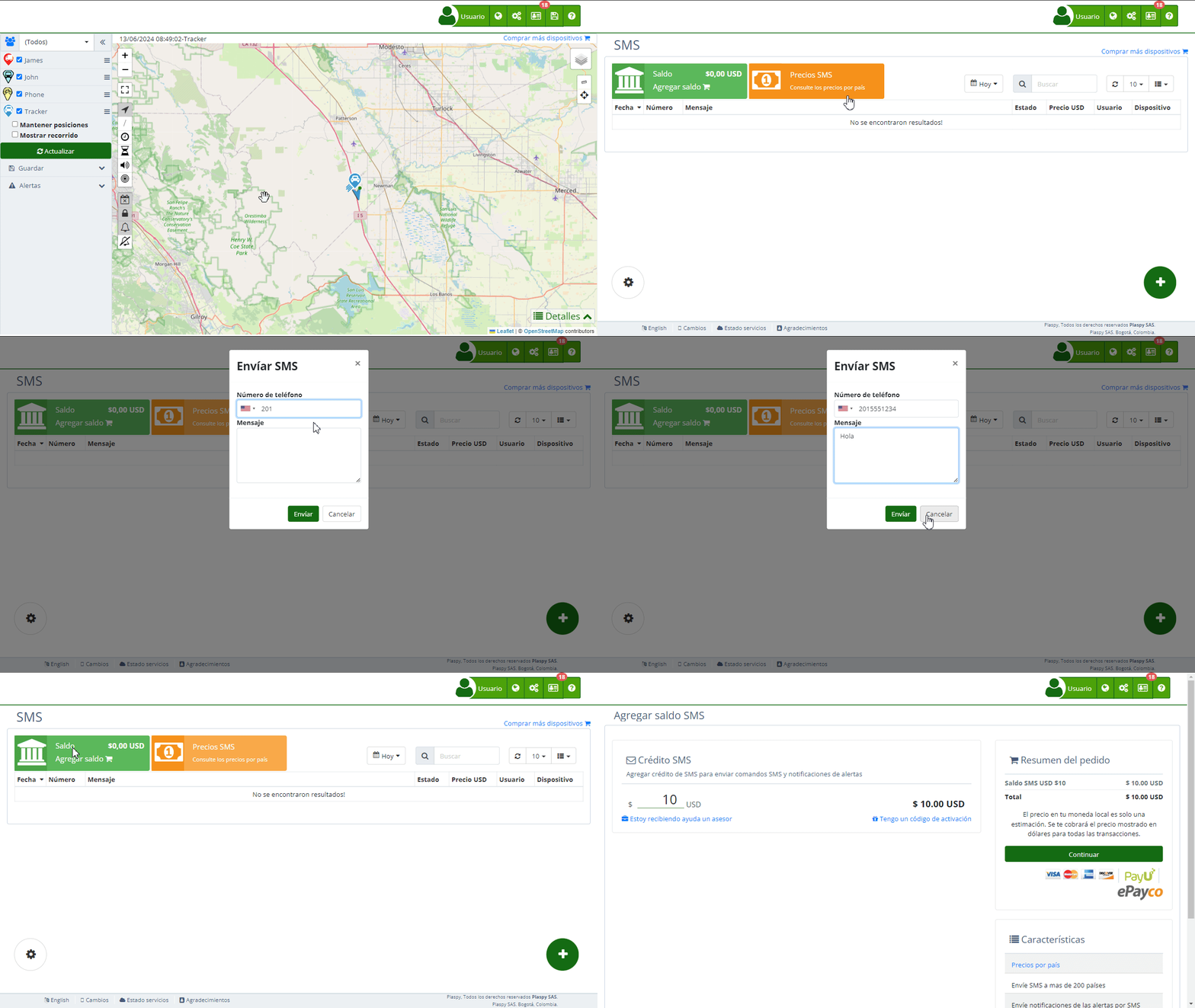
Descripción de Campos
- Fecha: Indica la fecha y hora en que se envió el mensaje de texto.
- Número: Muestra el número de teléfono al que se envió el mensaje.
- Mensaje: Contiene el contenido del mensaje de texto enviado.
- Estado: Indica el estado del mensaje, como "Exitoso" o "Fallido".
- Precio USD: Muestra el costo del mensaje en dólares estadounidenses.
- Usuario: Indica el usuario que envió el mensaje.
- Dispositivo: Muestra el dispositivo desde el cual se envió el mensaje.
Envío de Mensajes de Texto
Para enviar un mensaje de texto desde Green-Gps, sigue estos pasos:
-
Abrir el Formulario de Envío:
- Haz clic en el ícono de "+" en la esquina inferior derecha de la pantalla de SMS.
- Haz clic en el ícono de "+" en la esquina inferior derecha de la pantalla de SMS.
-
Completar los Detalles del Mensaje:
- Número de teléfono: Introduce el número de teléfono del destinatario.
- Mensaje: Escribe el contenido del mensaje de texto.
-
Enviar el Mensaje:
- Haz clic en "Enviar" para enviar el mensaje.
- Si deseas cancelar el envío, haz clic en "Cancelar".
Guardado de Historial de SMS
Green-Gps permite guardar el historial de mensajes enviados en formato Excel para su análisis y almacenamiento posterior. Esta opción facilita la revisión y gestión de los mensajes enviados desde la plataforma.
Guardar Historial de Mensajes
-
Acceder al Historial:
- En la sección de SMS, utiliza los filtros de búsqueda y las opciones de paginación para revisar el historial de mensajes enviados.
- En la sección de SMS, utiliza los filtros de búsqueda y las opciones de paginación para revisar el historial de mensajes enviados.
-
Guardar en Excel:
- Haz clic en el ícono de guardar () ubicado en la parte superior derecha después del icono del engranaje ().
- El historial de mensajes se descargará en un archivo Excel que podrás abrir y revisar con cualquier software compatible.
Configuración de Límite Diario de Mensajes
Puedes configurar el número máximo de mensajes de texto que se pueden enviar diariamente por dispositivo y por usuario. Esto es útil para controlar los costos y asegurarte de que no se excedan los límites presupuestarios.
Configuración de Límite Diario
-
Acceder a la Configuración:
- Haz clic en el ícono de engranaje () en la parte inferior izquierda de la pantalla de SMS .
- Haz clic en el ícono de engranaje () en la parte inferior izquierda de la pantalla de SMS .
-
Definir Límites:
- En la ventana de configuración, verás dos campos:
- Dispositivo: Especifica el número máximo de mensajes que un dispositivo puede enviar diariamente.
- Usuario: Define el número máximo de mensajes que un usuario puede enviar diariamente.
- Introduce los valores deseados en cada campo.
- En la ventana de configuración, verás dos campos:
-
Guardar Cambios:
- Haz clic en el botón "Aceptar" para guardar los cambios.
- Si deseas cancelar los cambios, haz clic en "Cancelar".
Consulta de Precios de Mensajes de Texto
Green-Gps ofrece una página dedicada para consultar los precios de los mensajes de texto. Estos precios varían según el país y el operador. Para consultar los precios, visita Green-Gps SMS Pricing . Aquí encontrarás una tabla detallada con los costos por país y operador, lo que te permitirá gestionar mejor tus gastos de mensajería.
Instrucciones Paso a Paso
Acceso a la sección de SMS
-
Abrir el menú de SMS:
- En el menú superior, haz clic en "" y después selecciona " SMS".
- En el menú superior, haz clic en "" y después selecciona " SMS".
-
Revisar el historial de mensajes:
- Utiliza los filtros de búsqueda y las opciones de paginación para revisar el historial de mensajes enviados.
- Utiliza los filtros de búsqueda y las opciones de paginación para revisar el historial de mensajes enviados.
-
Enviar un nuevo mensaje:
- Haz clic en el ícono "" para abrir el formulario de envío de mensajes.
- Completa los detalles del mensaje y haz clic en "Enviar".
-
Configurar límite diario de mensajes:
- Haz clic en el ícono de engranaje () en la parte inferior izquierda para abrir la configuración de límites diarios.
- Define los límites y guarda los cambios.
-
Guardar historial de mensajes:
- Haz clic en el ícono de guardar () en el menu superior derecho para descargar el historial en un archivo de Excel
- Haz clic en el ícono de guardar () en el menu superior derecho para descargar el historial en un archivo de Excel
-
Consultar precios de mensajes de texto:
- Visita Green-Gps SMS Pricing para revisar los precios por país y operador.
- Visita Green-Gps SMS Pricing para revisar los precios por país y operador.
Validaciones y Restricciones
- Número de teléfono: Asegúrate de ingresar un número de teléfono válido, incluyendo el código de país.
- Contenido del mensaje: El mensaje debe tener un contenido válido y no debe estar vacío.
- Límites diarios: No se pueden enviar más mensajes de los permitidos por los límites configurados.
Preguntas Frecuentes
- ¿Cómo puedo agregar saldo para enviar mensajes de texto?
- Puedes agregar saldo haciendo clic en el recuadro verde llamado "Saldo" en la parte superior de la pantalla de SMS.
- Puedes agregar saldo haciendo clic en el recuadro verde llamado "Saldo" en la parte superior de la pantalla de SMS.
- ¿Puedo enviar mensajes de texto a múltiples destinatarios a la vez?
- Actualmente, los mensajes se envían a un destinatario por vez. Puedes enviar múltiples mensajes a diferentes destinatarios individualmente.
- Actualmente, los mensajes se envían a un destinatario por vez. Puedes enviar múltiples mensajes a diferentes destinatarios individualmente.
- ¿Qué hago si un mensaje no se envía?
- Verifica el estado del mensaje en el historial. Si es "Fallido", revisa el número de teléfono y el saldo disponible. Si el problema persiste, contacta al soporte técnico.
- Verifica el estado del mensaje en el historial. Si es "Fallido", revisa el número de teléfono y el saldo disponible. Si el problema persiste, contacta al soporte técnico.
- ¿Es posible programar el envío de mensajes de texto?
- Actualmente, los mensajes se envían de manera manual. No hay opción para programar el envío automático de mensajes.
- Actualmente, los mensajes se envían de manera manual. No hay opción para programar el envío automático de mensajes.
- ¿Qué tipos de mensajes se pueden enviar?
- Puedes enviar cualquier tipo de mensaje de texto que cumpla con las restricciones de contenido y longitud estándar de SMS.
- Puedes enviar cualquier tipo de mensaje de texto que cumpla con las restricciones de contenido y longitud estándar de SMS.
- ¿Dónde puedo consultar los precios de los mensajes de texto?
- Puedes consultar los precios de los mensajes de texto por país y operador en la página Green-Gps SMS Pricing .
- Bienvenido a la Ayuda de Green-Gps
- Mapa
- Consultar el Historial de Recorridos de un Dispositivo
- Panel de Control de Dispositivos
- Información Detallada del Dispositivo
- Botones sobre el mapa
- Detalles
- Cronología
- Menú de Dispositivos
- Geocercas
- Edición Masiva de Alertas
- Habilitar las notificaciones
- Cálculo de kilometraje
- Atributos
- Dispositivos
- Certificados
- Personalizar marcador
- Información
- Sensores
- Reasignar sensores digitales
- Comandos
- Recordatorios
- Alertas
- Tipos
- Configuración
- Límites
- Historial
- Configuración de un Nuevo Rastreador
- Solución para identificador ya en uso en otra cuenta
- Problemas con el Dispositivo
- Límites de envío de alertas por correo electrónico
- Reportes
- Nuevo Reporte
- Mi cuenta
- Cambio de Contraseña
- Notificaciones por Email
- Cuentas de Telegram
- Modificar Teléfono Móvil
- Correo Electrónico Principal
- Correo Electrónico Alternativo
- Activar autenticación de dos factores (2FA)
- Registro de Acceso
- Recordar Contraseña
- Recordar Usuario
- Eliminar tu cuenta
- Estadísticas
- Resumen de actividades
- Grupos
- Usuarios
- Compartir Acceso
- Desarrolladores
- Activación API
- Rest API
- Autenticación
- Dispositivos API
- GET /api/devices/{deviceId}
- GET /api/devices/{deviceId}/lastLocation
- POST /api/devices/{deviceId}/locations
- POST /api/devices/{deviceId}/alerts
- GET /api/devices
- Grupos API
- GET /api/groups
- POST /api/groups
- PUT /api/groups/{groupId}
- DELETE /api/groups/{groupId}
- GET /api/groups/{groupId}
- PATCH /api/groups/{groupId}
- Users API
- GET /api/users
- POST /api/users
- GET /api/users/countries
- GET /api/users/timeZones
- GET /api/users/{userId}
- PUT /api/users/{userId}
- PATCH /api/users/{userId}
- DELETE /api/users/{userId}